جزئیات محصول

product details

Academy LMS - Learning Management System - 1 Academy LMS - Learning Management System - 2 \\ \\ \\ Academy LMS - Learning Management System - 3 \\ \\ \\

Academy LMS - Learning Management System - 4 Academy LMS - Learning Management System - 5 Academy LMS - Learning Management System - 6

Academy LMS - Learning Management System - 7   Academy LMS - Learning Management System - 8

Academy LMS - Learning Management System - 9 Academy LMS - Learning Management System - 10

Academy LMS - Learning Management System - 11 Academy LMS - Learning Management System - 12

Academy LMS - Learning Management System - 13 Academy LMS - Learning Management System - 14

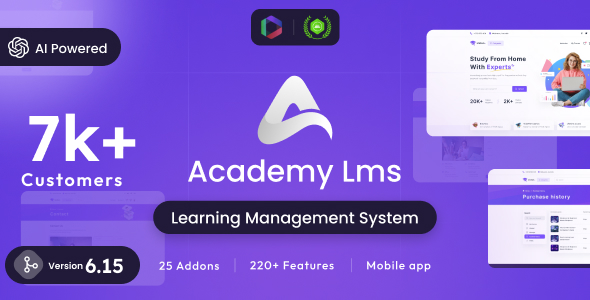
\\ Academy LMS - Learning Management System - 15 Academy LMS - Learning Management System - 16 \\ \\ \\ \\ \\ \\ \\ \\ \\ \\ \\ \\ \\ \\ \\ \\ \\ \\ \\ \\ \\ \\ \\ \\ \\ \\ Academy LMS - Learning Management System - 17 Academy LMS - Learning Management System - 18 Academy LMS - Learning Management System - 19 Academy LMS - Learning Management System - 20 Academy LMS - Learning Management System - 21 Academy LMS - Learning Management System - 22 Academy LMS - Learning Management System - 23 Academy LMS - Learning Management System - 24 Academy LMS - Learning Management System - 25 Academy LMS - Learning Management System - 26 Academy LMS - Learning Management System - 27 Academy LMS - Learning Management System - 28 Academy LMS - Learning Management System - 29 Academy LMS - Learning Management System - 30 Academy LMS - Learning Management System - 31 Academy LMS - Learning Management System - 32 Academy LMS - Learning Management System - 33 Academy LMS - Learning Management System - 34 Academy LMS - Learning Management System - 35 Academy LMS - Learning Management System - 36 Academy LMS - Learning Management System - 37 Academy LMS - Learning Management System - 38 Academy LMS - Learning Management System - 39 Academy LMS - Learning Management System - 40 Academy LMS - Learning Management System - 41 اسکریپت بازار آنلاین یادگیری – آکادمی. آکادمی Lms یک اسکریپت بازار برای یادگیری آنلاین است. در اینجا دانش‌آموزان و معلمان برای به اشتراک گذاشتن دانش از طریق یک سیستم ساختاریافته مبتنی بر دوره گرد هم می‌آیند. معلمان یا مربیان می‌توانند تعداد نامحدودی دوره، درس‌های ویدیویی و اسناد را بر اساس تخصص خود ایجاد کنند و دانش‌آموزان می‌توانند در این دوره‌ها ثبت‌نام کرده و در هر زمان و از هر مکان مهارت‌های خود را افزایش دهند.
پس با نصب آکادمی، فروش دوره‌های خود را آغاز کرده و کسب و کار آنلاین خود را همین امروز راه‌اندازی کنید.

راهنمای شروع سریع برای مربی/مدیر دوره

  • قبل از استفاده از نرم‌افزار، تمام مستندات ارائه شده ما را به دقت بخوانید
  • برنامه را با دقت طبق راهنمay "نصب و به‌روزرسانی" نصب کنید
  • به عنوان مدیر سایت برای سازماندهی سیستم خود وارد شوید
  • ابتدا تنظیمات سیستم و تنظیمات پرداخت خود را از گزینه تنظیمات در منوی نوار کناری سمت چپ به‌روز کنید. همچنین، اطمینان حاصل کنید که یک کلید API معتبر یوتیوب و یک کلید API معتبر Vimeo را در تنظیمات سیستم ارائه دهید.
  • اگر تنظیمات را با موفقیت به‌روز کرده‌اید، می‌توانید به گزینه دسته‌بندی‌ها از همان منوی نوار کناری سمت چپ بروید و دسته‌بندی‌ها را ایجاد کنید.
  • پس از ایجاد دسته‌بندی، می‌توانید زیرمجموعه‌هایی را تحت یک دسته‌بندی خاص ایجاد کنید. برای ایجاد زیرمجموعه‌ها می‌توانید به صفحه دسته‌بندی‌ها بروید، یک دسته‌بندی خاص را انتخاب کنید، روی منوی کشویی "عملیات" کلیک کرده و "مدیریت زیرمجموعه‌ها" را انتخاب کنید. این شما را به صفحه زیرمجموعه‌ها می‌برد. اکنون می‌توانید به سادگی روی دکمه "+افزودن زیرمجموعه" کلیک کرده و تمام فیلدهای مورد نیاز را برای ایجاد یک زیرمجموعه پر کنید.
  • اکنون زمان ایجاد چند دوره است. از آنجایی که یک دوره شامل تمام درس‌های ویدیویی خواهد بود، باید آن را با دقت ایجاد کنید. به گزینه دوره‌ها از منوی سمت چپ بروید، پس از کلیک بر روی دکمه "+افزودن دوره"، یک "فرم افزودن دوره" دریافت خواهید کرد. تمام فیلدها را با دقت پر کنید
  • هر دوره باید حداقل یک بخش داشته باشد. زیرا در پایان باید یک درس را زیر یک بخش خاص از یک دوره خاص اضافه کنید. بنابراین، اکنون باید حداقل یک بخش ایجاد کنید. به صفحه دوره‌ها بروید، یک دوره خاص را انتخاب کنید، روی منوی کشویی "عملیات" کلیک کرده و "مدیریت بخش" را انتخاب کنید. پس از کلیک بر روی "مدیریت بخش"، لیستی از بخش‌ها را دریافت خواهید کرد که اکنون خالی است. شما باید با کلیک بر روی دکمه "+افزودن بخش" یکی ایجاد کنید
  • پس از ایجاد یک دوره و یک یا چند بخش، اکنون می‌توانید یک درس ایجاد کنید. حالا، دوباره به صفحه دوره برگردید، یک دوره خاص را انتخاب کنید، روی دکمه کشویی "عملیات" کلیک کنید، "مدیریت درس" را انتخاب کنید. این همچنین لیستی از درس‌هایی را که ایجاد کرده‌اید نشان می‌دهد. برای افزودن درس جدید، می‌توانید روی دکمه "+افزودن درس" کلیک کنید

راهنمای شروع سریع برای دانشجویان دوره

  • از آنجایی که برنامه قبلاً نصب شده است. دانشجو می‌تواند با وارد کردن URL برنامه به وب‌سایت دسترسی پیدا کند
  • صفحه اصلی هر بار که دانشجو URL را وارد می‌کند ظاهر می‌شود. از صفحه اصلی، دانشجو می‌تواند یک دوره خاص را جستجو کند، تمام دوره‌های برتر، ده دوره جدید اخیر را دریافت کند، دوره‌های مبتنی بر دسته‌بندی را پیدا کند. اگر دانشجو هنوز ثبت‌نام نکرده باشد، می‌تواند ثبت‌نام کند. اگر دانشجو قبلاً ثبت‌نام کرده باشد، می‌تواند وارد شود. دانشجو می‌تواند دوره‌ها را به سبد خرید خود اضافه کند یا آنها را به لیست علاقه‌مندی‌های خود اضافه کند
  • دانشجویان می‌توانند با کلیک بر روی تصویر کوچک یک دوره، جزئیات دوره را مشاهده کنند. صفحه جزئیات دوره شامل تمام اطلاعات ضروری در مورد یک دوره مانند عنوان، توضیحات، نتایج، پیش‌نیازهای دوره، لیست دروس، جزئیات مربی، و رتبه‌بندی و نظرات است. کاربر می‌تواند یک نمای کلی از دوره را در اینجا ببیند
  • اگر دانشجو بخواهد دوره‌ای را خریداری کند، باید آن دوره‌ها را به سبد خرید خود اضافه کند
  • پس از افزودن یک دوره به سبد خرید، اگر دانشجو بخواهد موارد سبد خرید خود را ببیند، می‌تواند با کلیک بر روی دکمه "رفتن به سبد خرید" که با نگه داشتن ماوس روی نماد سبد خرید در هدر ظاهر می‌شود، به صفحه سبد خرید برود.
  • دانشجو در صورت تمایل می‌تواند دوره‌ها را از صفحه سبد خرید حذف کند
  • در سمت راست صفحه سبد خرید، قیمت کل موارد سبد خرید قرار دارد. زیر آن دکمه "پرداخت" قرار دارد. اگر دانشجو بخواهد پرداخت را انجام دهد، می‌تواند به سادگی روی دکمه "پرداخت" کلیک کرده و هزینه آن دوره‌ها را بپردازد
  • پس از پرداخت موفق، دانشجو می‌تواند دوره‌های خود را در منوی "دوره‌های من" ببیند. دانشجو با نگه داشتن ماوس روی تصویر پروفایل خود از هدر، دکمه "دوره‌های من" را دریافت می‌کند
  • صفحه "دوره‌های من" تمام دوره‌هایی را که توسط آن دانشجو خریداری شده است نشان می‌دهد. دانشجو می‌تواند با کلیک بر روی تصویر کوچک از صفحه "دوره‌های من"، دروس را پخش کند

نیازمندی‌ها

  • وب سرور آپاچی برای اجرای php
  • نسخه PHP ۷+
  • دسترسی به پایگاه داده Mysql، کد خرید هنگام نصب
  • curl پی‌اچ‌پی باید فعال باشد
  • هر کد خرید فقط برای استفاده در یک دامنه قانونی است

تماس با پشتیبانی

برای سؤالات پیش از فروش و دریافت پشتیبانی توسعه‌دهنده پس از فروش از طریق zendesk برای ما یک تیکت ارسال کنید.
http://support.creativeitem.com Flag Counter
ثبت نظر